




【はじめに】本機能でできること
本機能は、あくまでシステム画面のメニューやボタンといったUI(ユーザーインターフェース)を英語化するものです。講座の教材(動画、テキスト、テストなど)は、別途お客様ご自身で作成/ご登録いただく必要がございます。
英語UIで使うための設定手順
「英語に切り替えるって、なんだか複雑そう…」と感じる方もいらっしゃるかもしれませんが、 LearnOの設定はとても分かりやすく、管理者画面から簡単に操作で設定できます。
【設定手順1】「デフォルト言語」を選択する
まずは、LearnOにログインするすべてのユーザーが、デフォルトで英語UIとなるように設定をします。
①LearnOの管理画面にログインしてください。
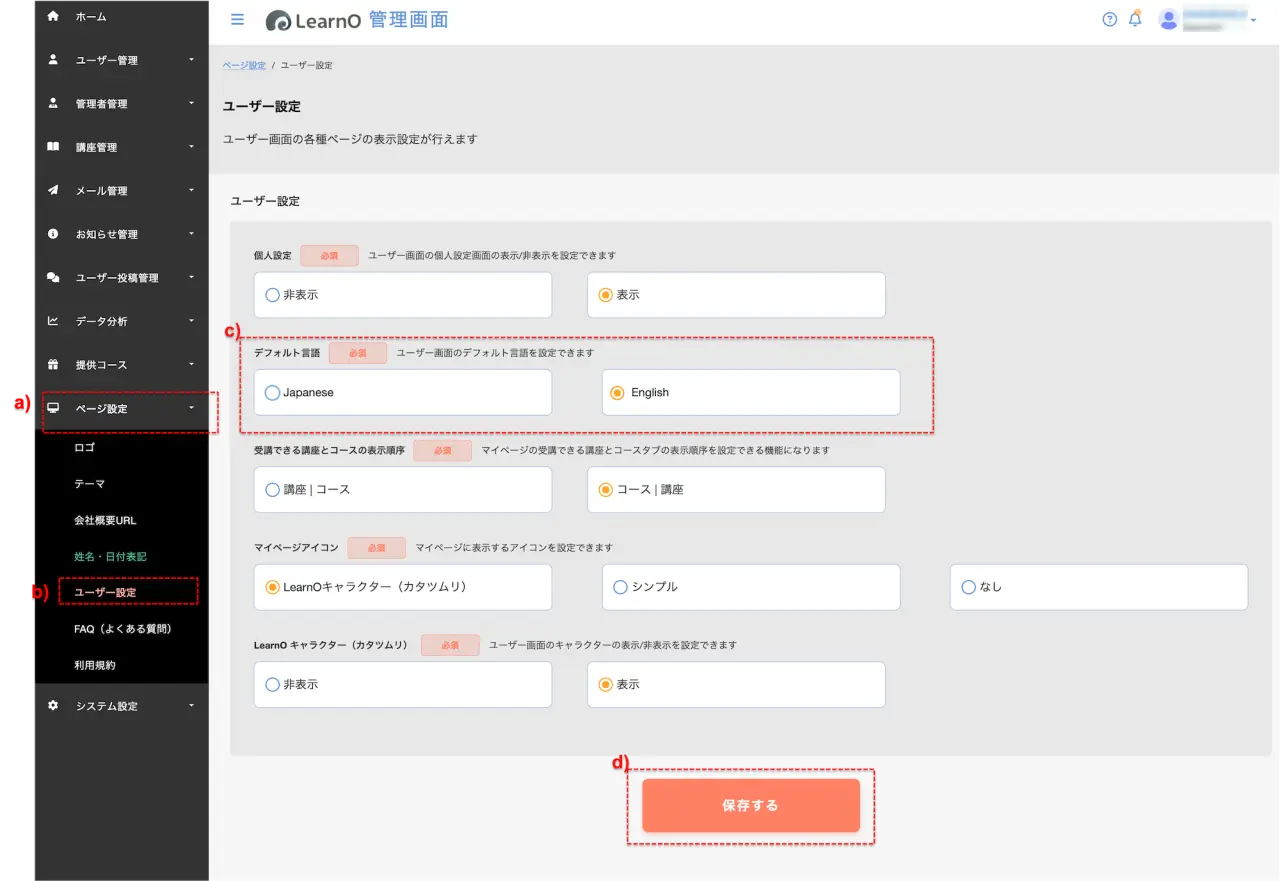
②画面左側のメニューから「ページ設定 a)」をクリックし、その中にある「ユーザー設定 b)」を選択します。
③画面を開くと「ユーザー設定」という項目の中に「デフォルト言語 c)」の欄が見つかります。
④ラジオボタンの「English」を選択し、画面下部の「保存する d)」ボタンを押下し、保存してください。反映されるとユーザー画面上のユーザーの初期表示言語を英語とすることができます。
【設定手順2】「姓名・日付表記」の表示を設定する
言語だけでなく、日付のフォーマットや氏名の表示順・タイムゾーンといった細かな部分も国や地域によって異なります。LearnOではこうした表示形式も柔軟にカスタマイズをすることができます。
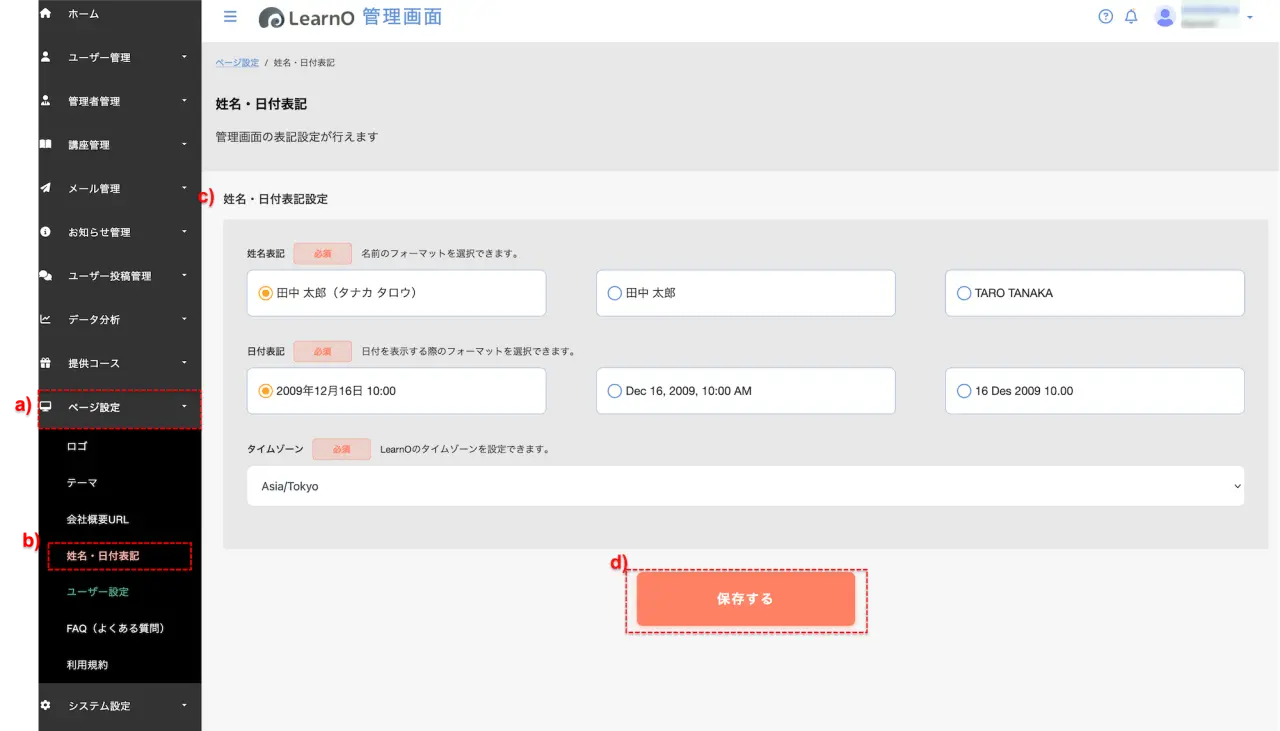
①管理画面の左側メニューから「ページ設定 a)」をクリックし、その中の「姓名・日付表記 b)」を選択してください。
②「姓名・日付表記」画面 c) では、以下の項目を設定することができます。
- 姓名表記: 氏名の表示順序を「TARO TANAKA(名→姓)」など、英語圏で一般的に使用される形式に設定可能です
- 日付表記: 日付の表示形式を「Dec 16, 2009, 10:00 AM」といった、海外で広く用いられる形式に切り替えることができます
- タイムゾーン: LearnOシステムの基準となるタイムゾーンを設定します。受講者の皆さまが所在する地域のタイムゾーンに合わせることで、講座のスケジュールなどをより正確に把握いただけるようにできます
③各項目を設定後、画面下部の「保存する d)」ボタンを押下し、変更を適用してください。
これらの細やかな表示形式の調整を行うことで、各地域のユーザーの皆さまにとって操作性を向上させ、ストレスなく学習に集中できる環境をご提供することができます。
英語UIのLearnOを覗いてみよう!ユーザー画面で実感する学びやすさ
管理画面での設定が完了したら、実際にユーザーの皆さまが利用する際の画面がどのように見えるかを確認してみましょう。
下の画像は、LearnOの主要なユーザー画面が英語UIでどのように表示されるかを示しています。
【設定例①】トップページ(マイページ)
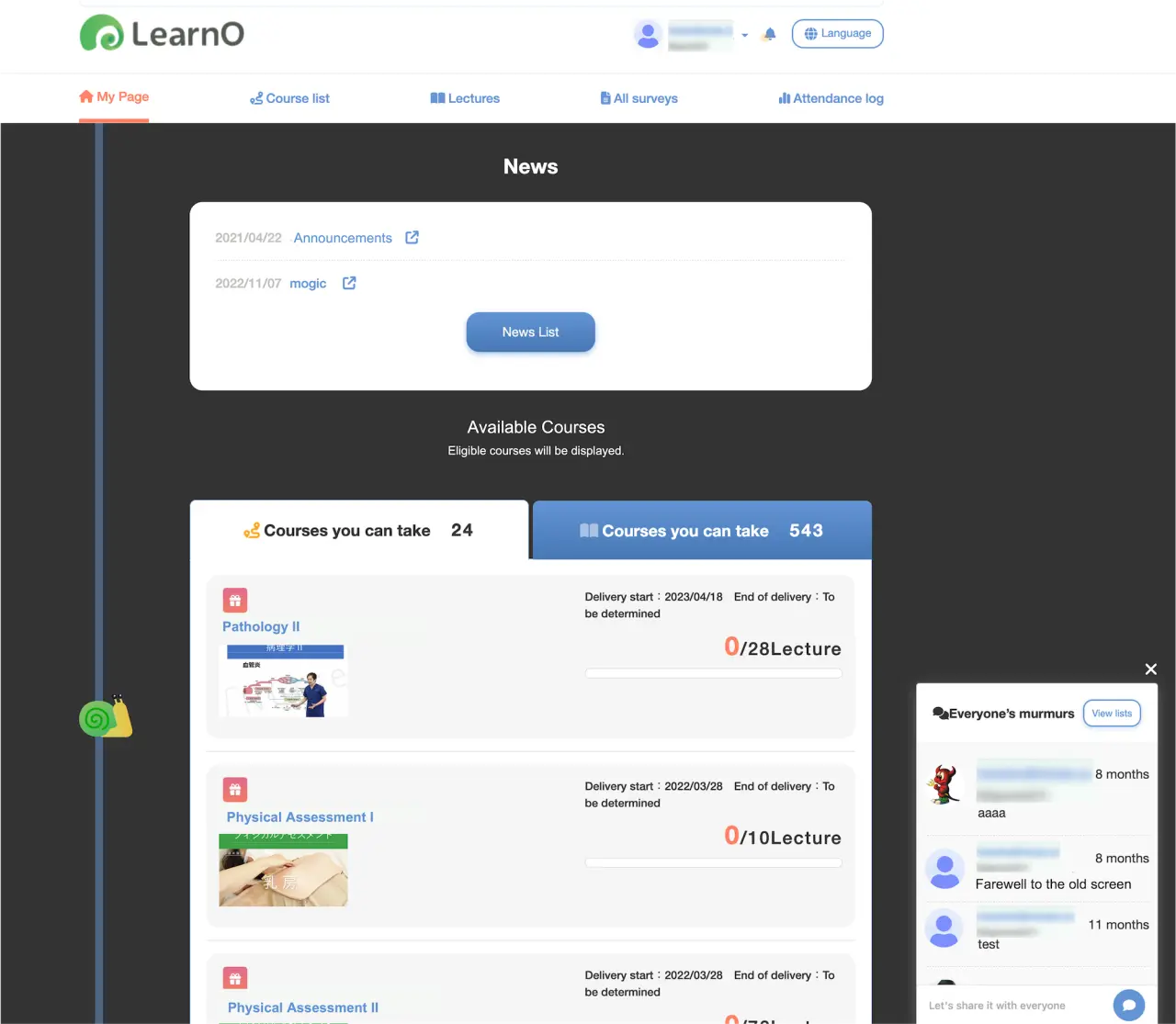
↑ 海外の従業員も直感的に操作できるマイページ。新着講座や進捗状況が一目でわかります。
【設定例②】講座一覧ページ
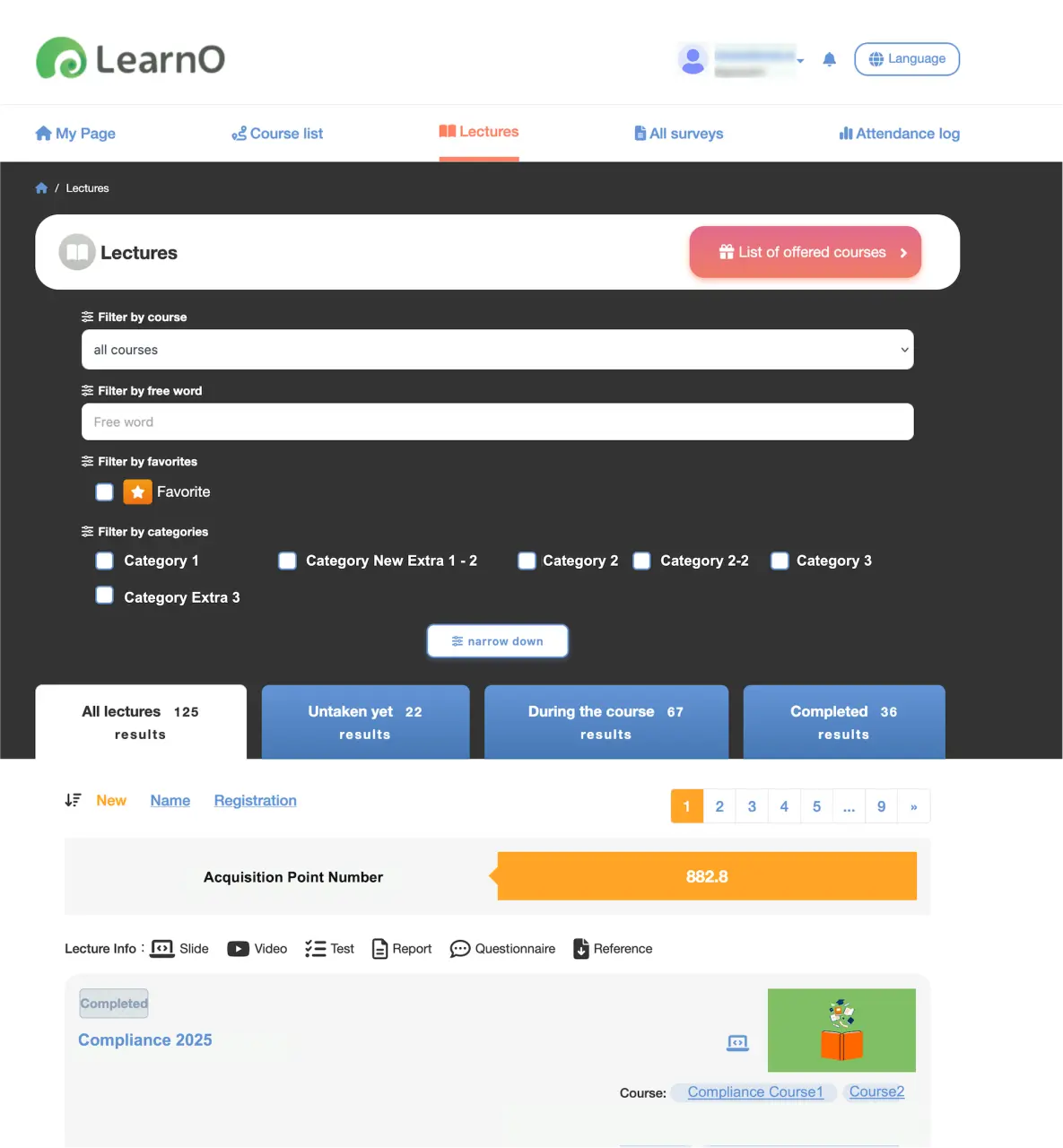
↑ LearnOの講座一覧画面(英語表示)。講座カテゴリやフィルタリングオプションも英語に対応しており、必要な講座を簡単に見つけることができます。
【設定例③】講座詳細ページ
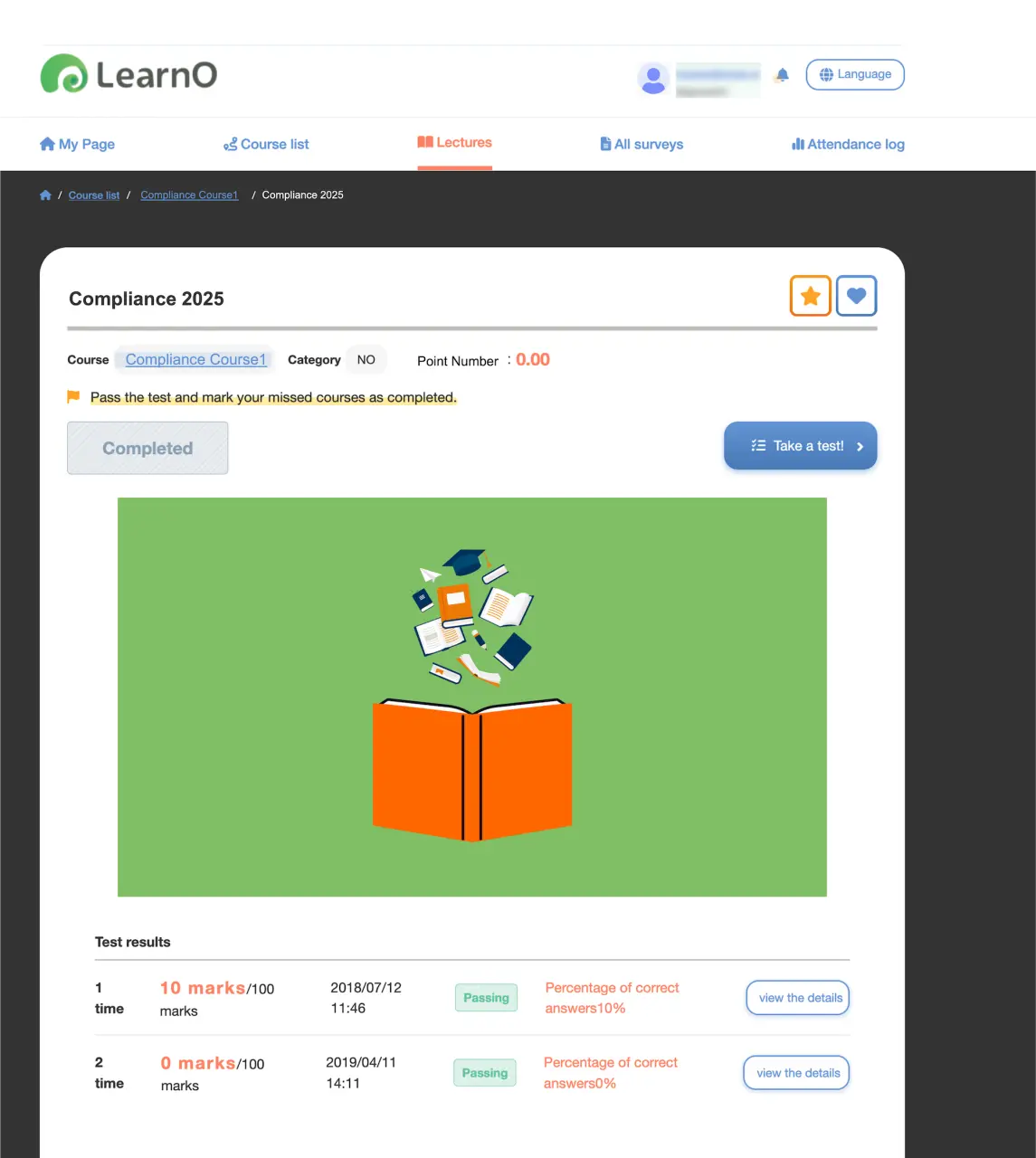
↑ 学習のコアとなる講座詳細ページです。「Test」や「Q&A」といった機能も全て英語UIのため、外国人ユーザーの皆さまもストレスなく学習に集中し、疑問があればスムーズに質問できます。
まとめ
本記事ではLearnOのユーザー画面を英語UIで利用するための具体的な設定手順と、実際の表示例をご紹介いたしました。
LearnOの言語切り替え機能は、海外拠点の従業員教育や多様な国籍を持つ社員の皆さまへの研修、またはグローバルなプロジェクトにおける知識共有など、さまざまなシーンでの教育に活用できるものとなっております。 言語の壁を取り払い、すべての従業員が等しく質の高い学習機会を得られる環境を整備することは、企業全体のパフォーマンス向上に直結します。
今回ご紹介した本機能が、皆さまのグローバルな人材育成のお手伝いとなれば幸いです。
またLearnOは無料トライアルもご提供しております。LearnOの機能全般について、さらに詳しくお知りになりたい場合はどうぞお気軽にお問い合わせください。
▼無料トライアルはこちらから