




1. eラーニングに「会社の顔」を持たせる重要性
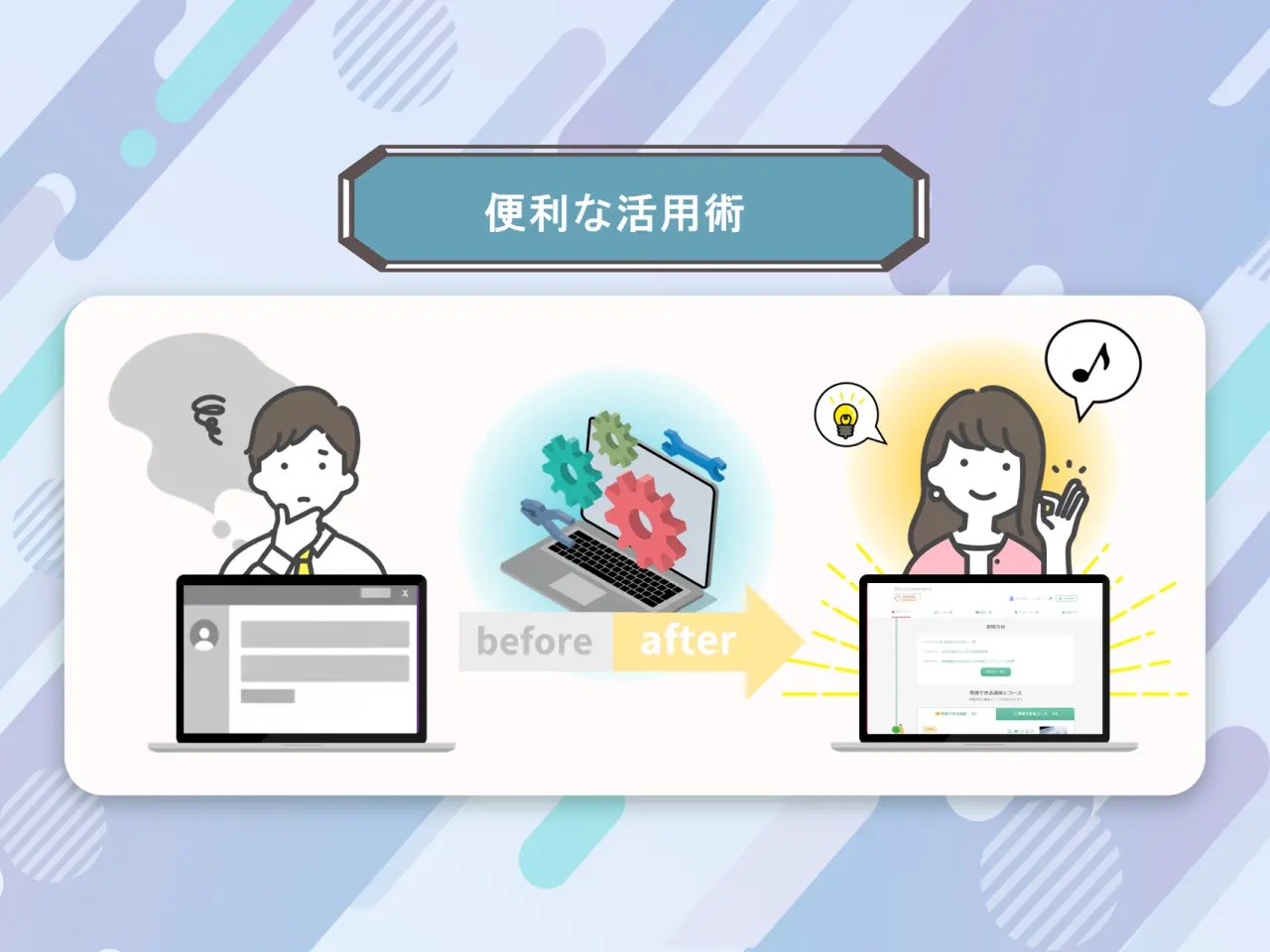
近年、多くの企業がeラーニングを社員の学びの機会として導入しています。 しかし、「外部サービスを使っている」という印象が強いと、画面や雰囲気が自社と合わず、社員の学習意欲や一体感が損なわれてしまうという課題があります。その対策例の一つとして、自社のロゴやカラーを反映させることで、「会社が私たちのために用意した学びの場」という安心感や親近感が生まれます。これにより、結果として受講者の意欲を引き出し、定着率の向上にもつながることが期待できます。
社員に愛着を持って継続的に活用してもらうためには、eラーニングを単なるツールではなく、「会社の顔」として設計することが、より良い学習環境づくりへの鍵となるのです。
では、具体的にどのように自社らしさを実現するのでしょうか。
eラーニングシステム「LearnO(ラーノ)」は、見た目や雰囲気を自社のブランドに合わせて簡単にカスタマイズできる機能を備えています。
そのLearnO(ラーノ)の「ページ設定」機能を中心に、自社らしいデザインの設定方法と例をご紹介します。
2. LearnOの『ページ設定』機能でできること
「ページ設定」機能で変更できる主な箇所は以下の通りです。| 機能名称 | 変更可能な内容 | 期待できる効果 |
|---|---|---|
|
ロゴ設定
デフォルトはサービス名の「LearnO」が左上に表示→貴社の会社のロゴに変更することができます。
|
ヘッダー部分のロゴ画像を変更 | 企業・研修プロジェクトの認識統一とブランド感向上 |
|
テーマ設定
サイトのメインカラーを貴社のコーポレートカラーや研修のテーマカラーに合わせて変更することができます。
|
サイト全体の配色テーマを変更 (6パターンから選択可能です) |
安心感と統一感のあるデザインに |
|
ユーザー設定 (マイページアイコン)
受講者のマイページ上のアイコンを、研修の目的に合ったデザイン(ビジネス向けなど)に変更できます。
|
マイページアイコンを変更 (3パターンから選択可能です) |
サイトの雰囲気を調整し、フォーマルな研修など幅広いトーンに対応 |
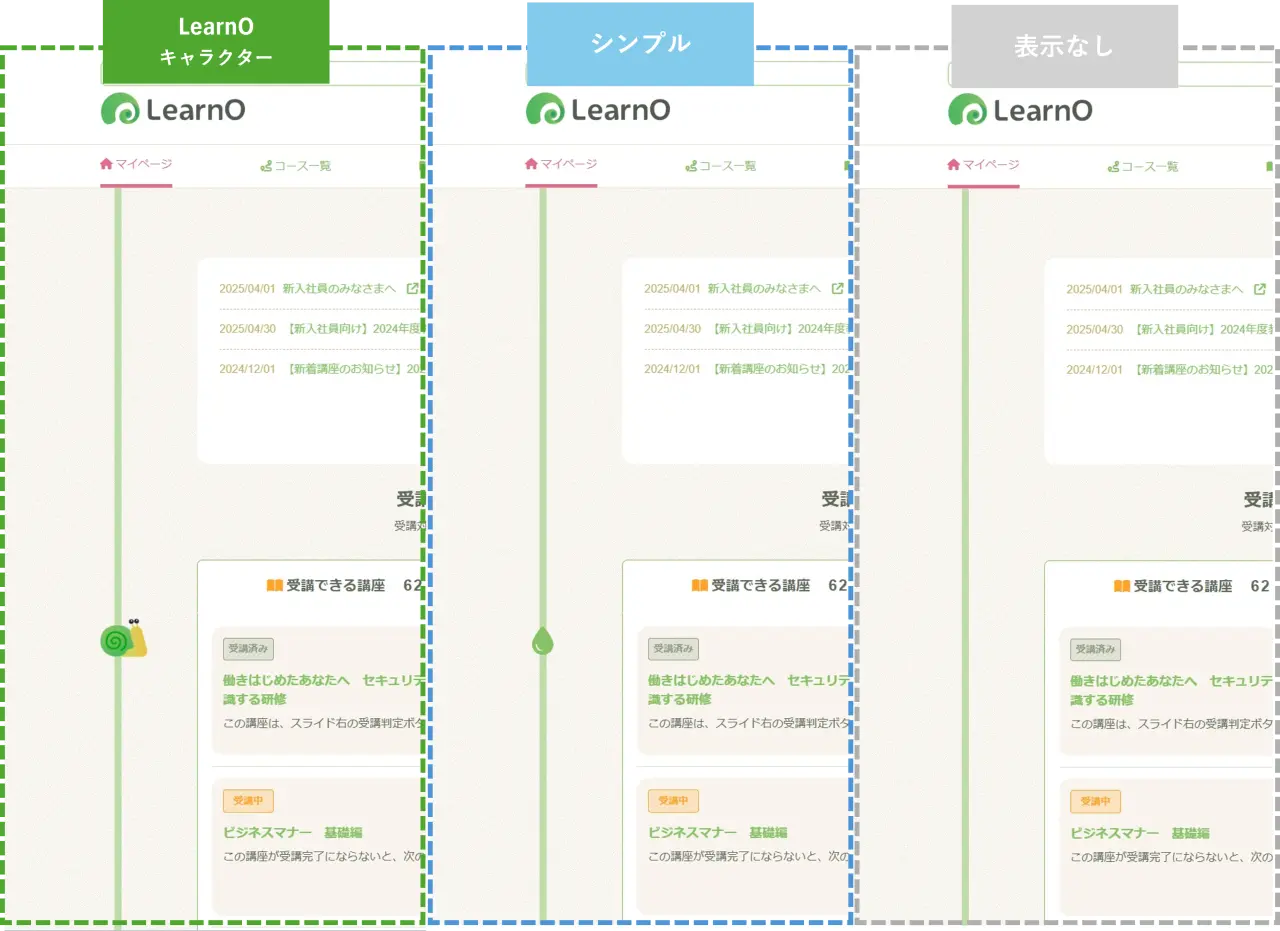
下の画像はテーマカラーは同じでも、マイページアイコンをそれぞれ変更し比較してみた画像です。 これだけでもがらりと印象は変わります。
「うちの会社ならこんな感じかな?」とイメージしやすいよう、具体的なパターンを見ていきましょう。
※設定方法などの詳細はこちらからご参照ください。
【活用術】使わないともったいない! 1分で簡単 デザイン変更で気分をあげよう ~新管理画面版~
3. 組み合わせの妙!デザインパターンから見るブランドイメージの表現
企業のイメージ別に3つのデザインパターンを具体的な例としています。自社のイメージに合うのはどのパターンか、想像しながら読み進めてみてくださいね。
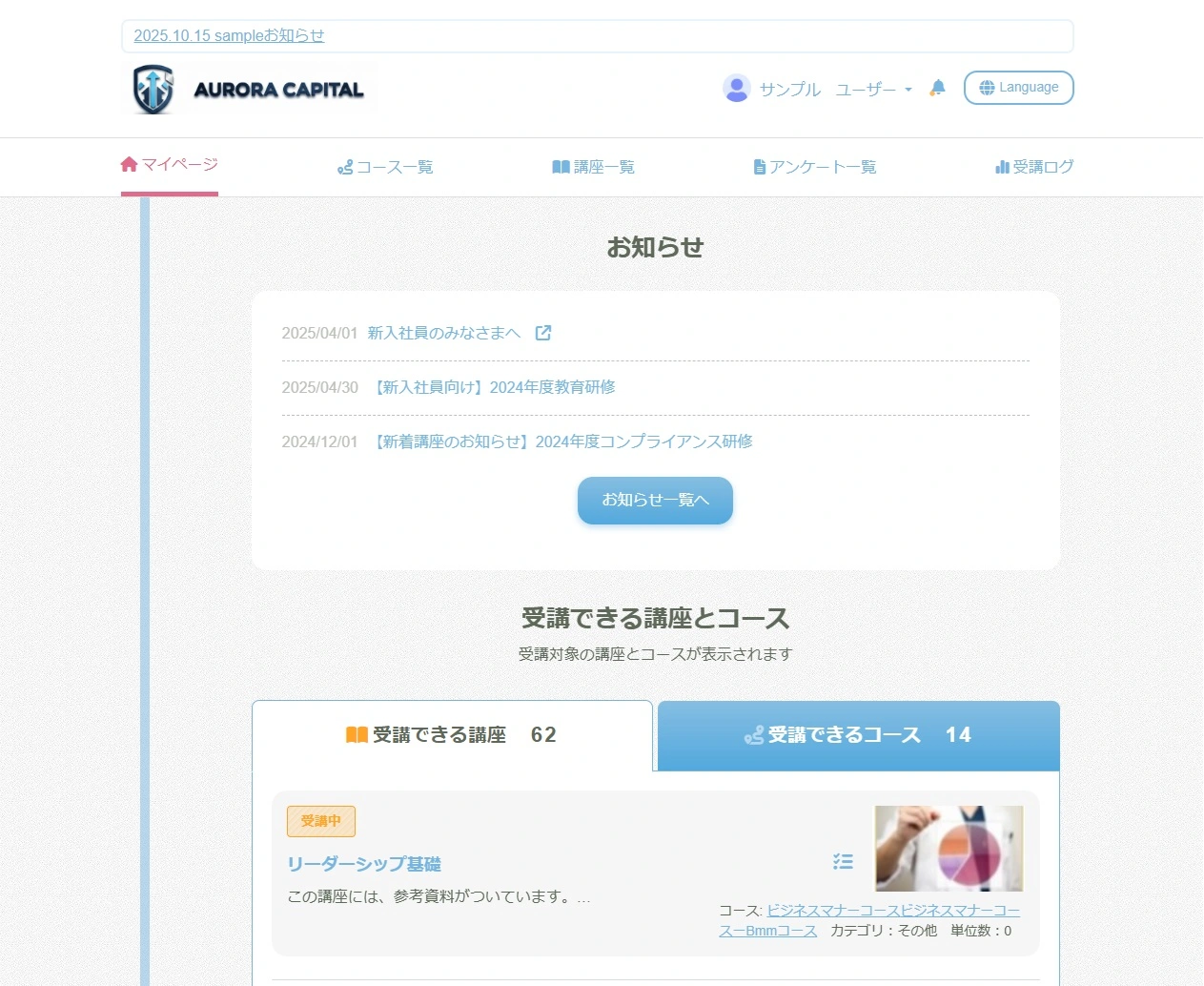
パターンA 【信頼感・堅実】
テーマ設定:「クリスタルシルバー」や「ブロンズ」の青系の落ち着いた配色
マイページアイコン設定:なし
おすすめの企業:金融系やメーカーなど、信頼性を重視する企業
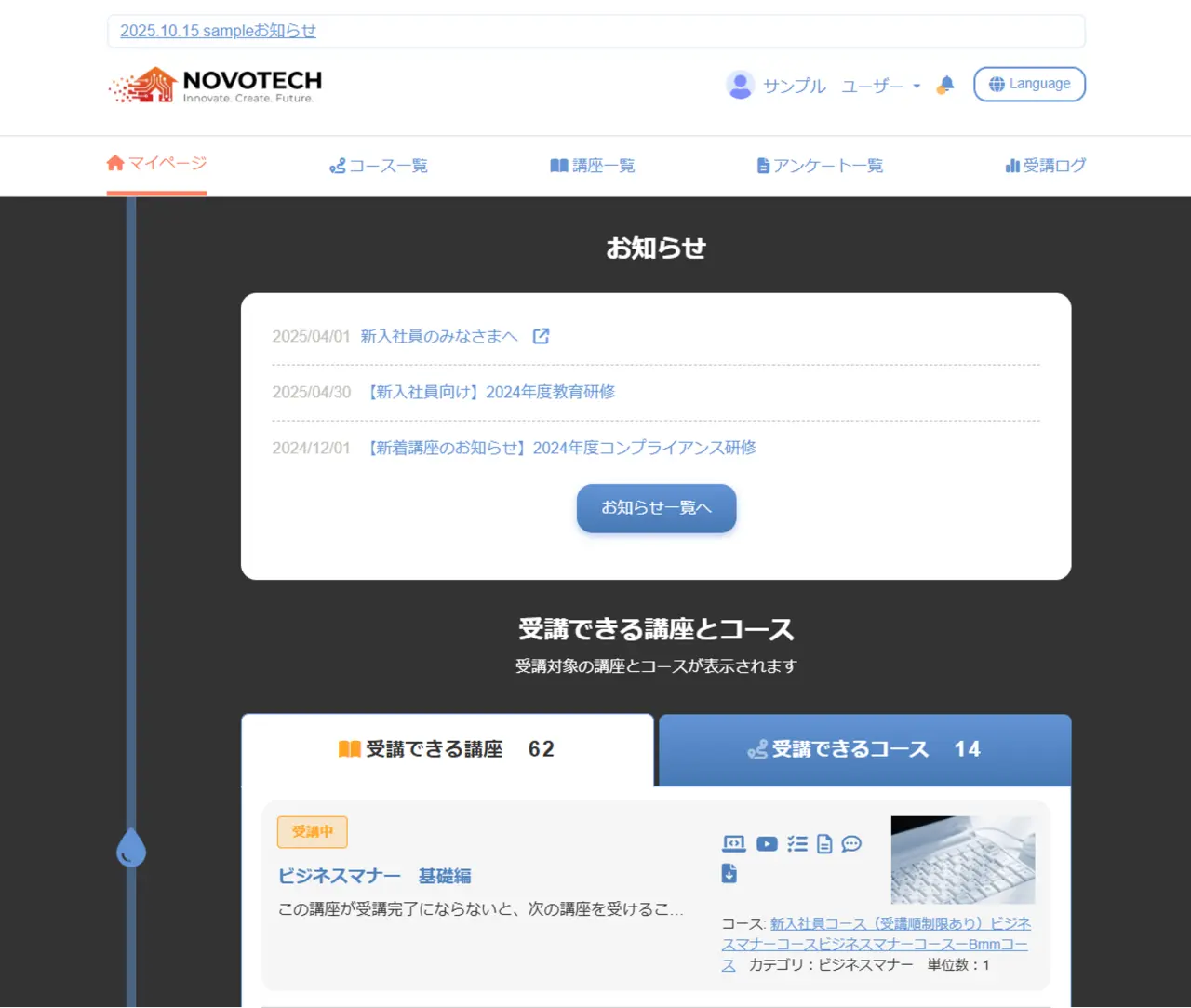
パターンB 【革新性・先進性】
テーマ設定:「ダークブラック」や「クリスタルシルバー」の洗練された配色
マイページアイコン設定:シンプル
おすすめの企業: IT系やベンチャー企業など、クリエイティブな社風を持つ企業
パターンC 【親しみやすさ・チームワーク】
テーマ:「シャンパーニュゴールド」や「グリーン」の暖かみのある配色
マイページアイコン設定:LearnOキャラクター(カタツムリ)
おすすめの企業:サービス業や小売業など、チームワークや社員間のコミュニケーションを大切にする企業
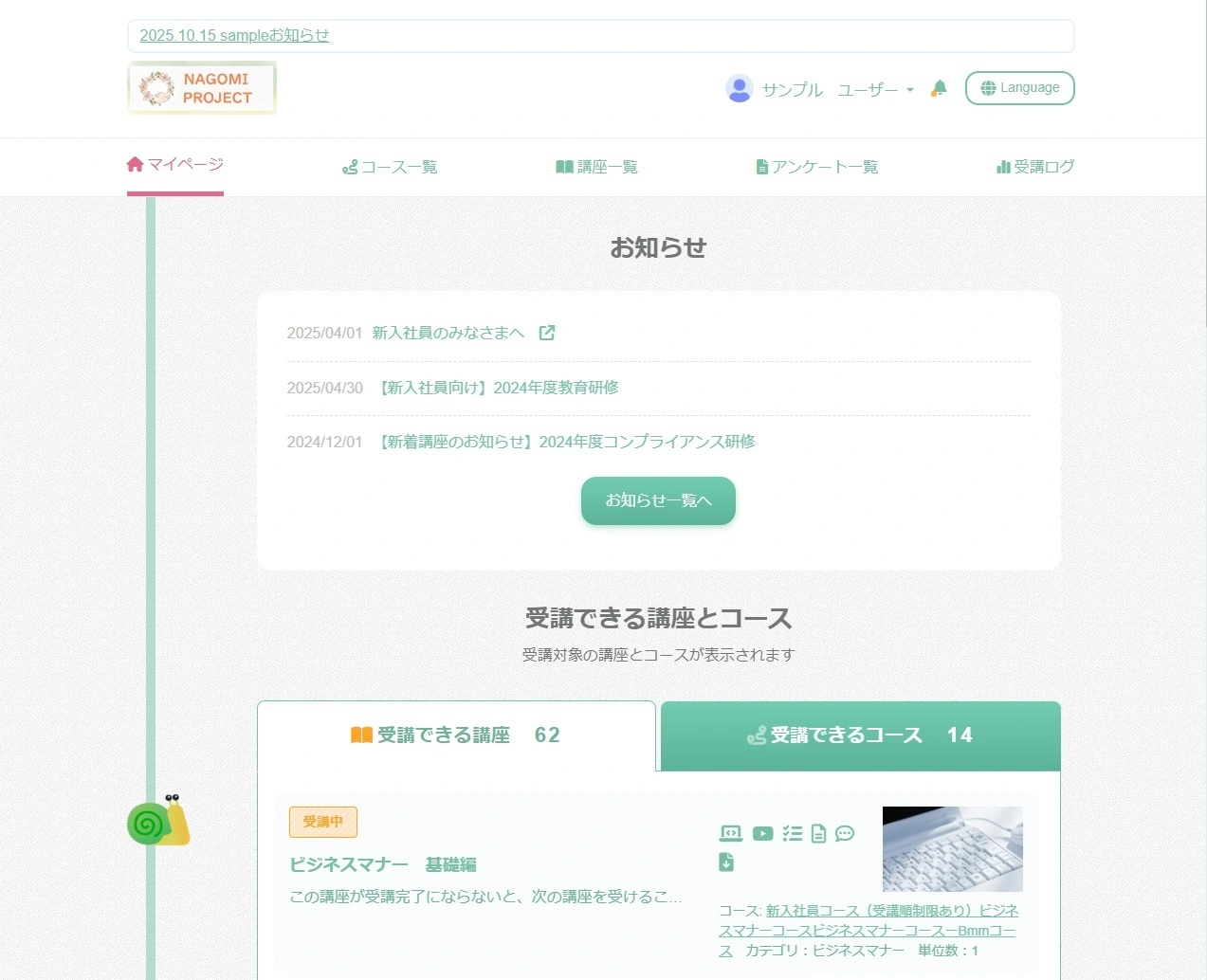
このように、デザインや配色を自社の雰囲気にするだけでも、サイト全体の印象は大きく変わります。
自社のブランドカラーや雰囲気に合わせた設定で、社員がより親しみを感じる学習環境を作りましょう。
4.より深い一体感を生む「詳細設定」
LearnOでは、ロゴやテーマカラーの変更以外にも、より“自社らしさ”を引き立てる細かな設定が可能です。見た目だけでなく、使う人の気持ちに寄り添う工夫を加えることで、さらに一体感のある学習環境をつくりましょう。
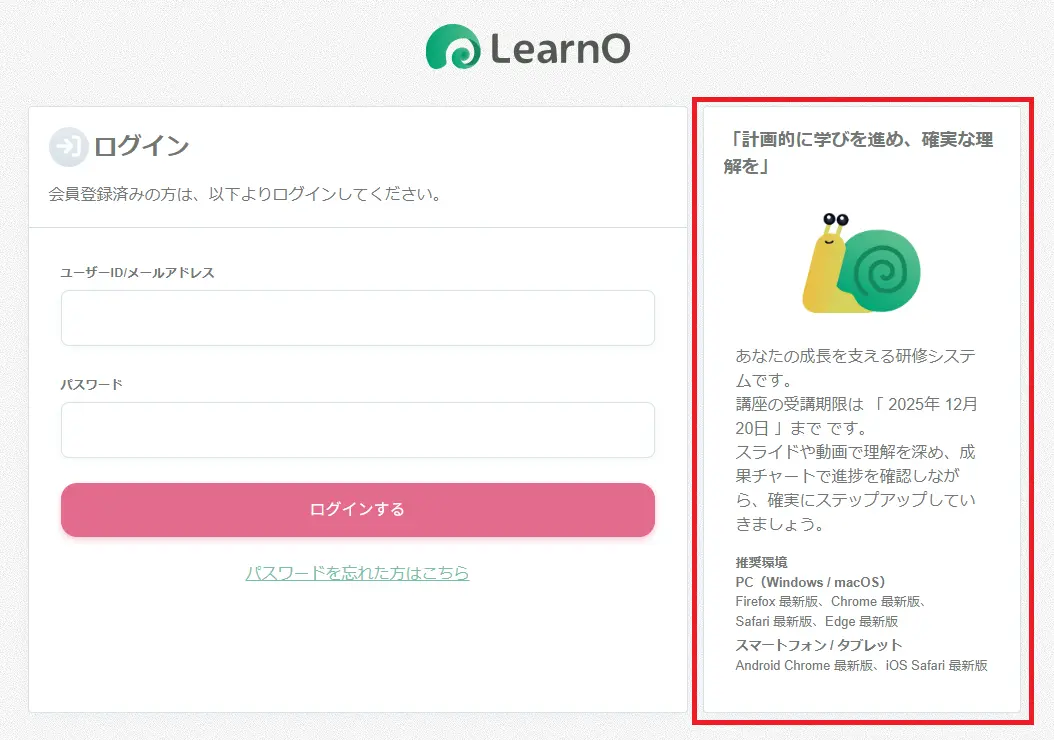
■ ログイン画面のメッセージ変更
ログインIDやパスワードを入力する画面に、企業独自のメッセージや研修の目的・目標を表示できます。 例えば、冒頭のメッセージで「これから学ぶ意義」や「経営層からのメッセージ」などを伝えることで、受講前から意欲を高めることができます。
【設定手順】
管理画面 > お知らせ管理 >ログインページ を開き文言を入力し「保存する」をクリックします。
例)
■LearnOキャラクター
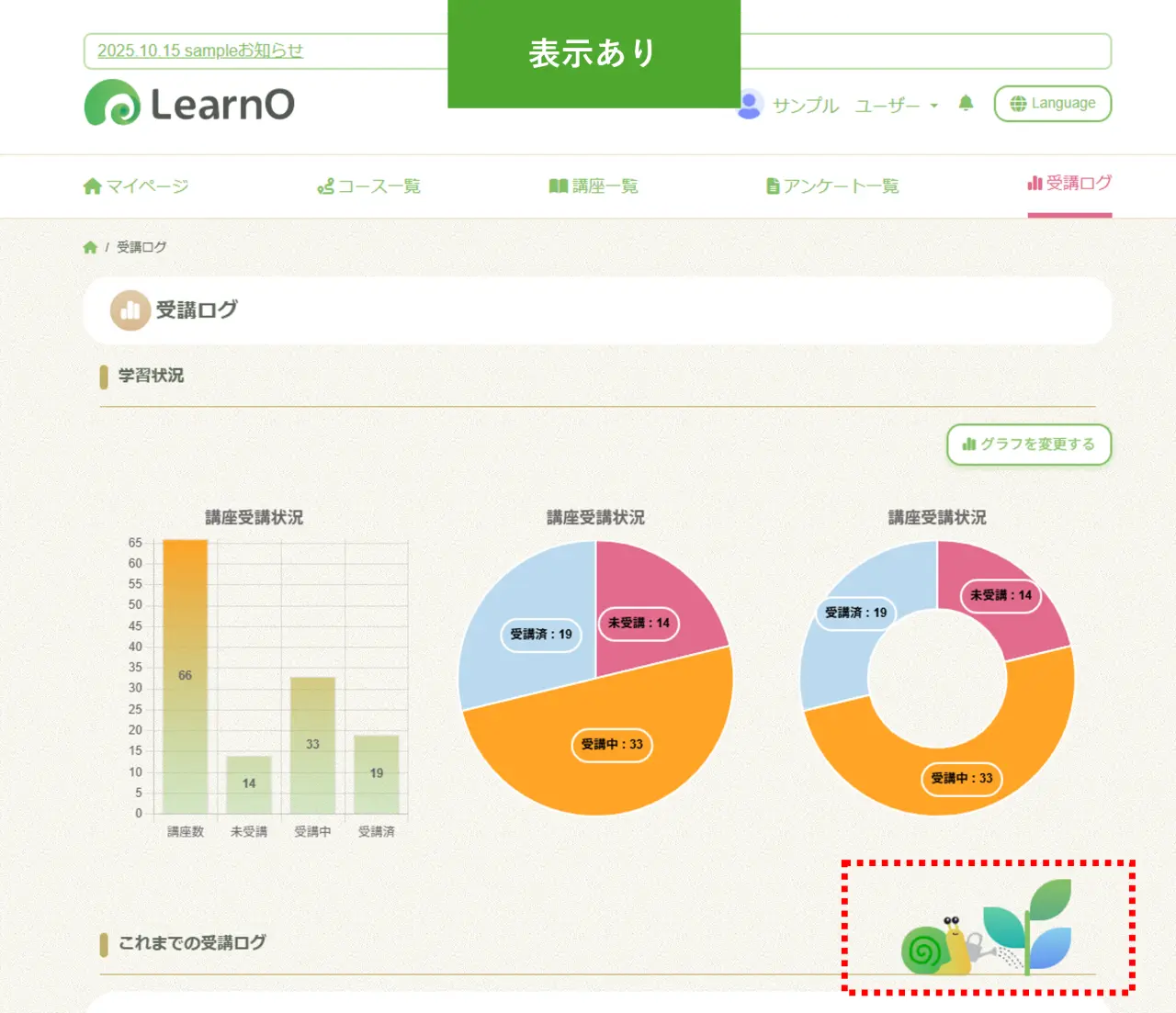
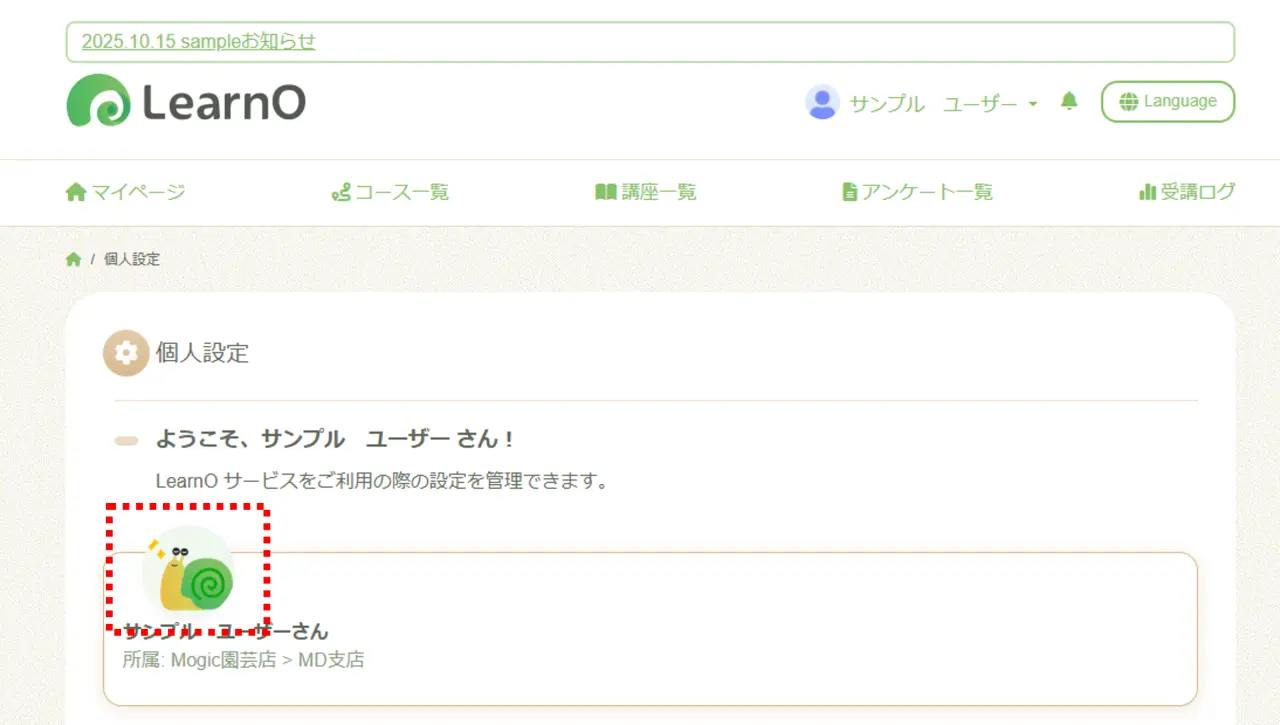
マイページのLearnOキャラクター(カタツムリ)の表示/非表示設定も可能です。
シンプルなトーンに整えたい場合や、親しみやすさを演出したい場合など、研修の雰囲気や目的に合わせて調整できます。
【設定手順】
管理画面 > ページ設定 > ユーザー設定ページ を開きLearnO キャラクター(カタツムリ)の表示または非表示を選択し「保存する」をクリックします。
例)

5.まとめ
eラーニングのデザインなどの設定は、一見すると“見た目”の工夫に思えます。 しかしそこには、学習へのモチベーションを高めたり、企業文化をより深く浸透させたりする力があります。今回ご紹介したカスタマイズ機能を活用すれば、自社カラーや雰囲気を反映した“自分たちの学習環境”をつくることができます。 社員が「自分たちの会社のためのeラーニング」と感じられれば、学びの場としての定着や活用も自然と進んでいくはずです。
ぜひ、LearnOの機能を活かして“学習効果を高めるeラーニング環境”を形にしてみてください。
デザイン変更に加え、システム名やURL全体をお客様のブランドに合わせてカスタマイズしたいという、より深いブランディングニーズをお持ちのお客様には、「OEM制度」という選択肢もご用意しています。
お気軽にお問い合わせください。
▼ LearnOの詳細
・LearnOのご紹介ページ
・LearnOの無料トライアルフォーム
・OEM制度のご紹介ページ