





① トライアル申し込みの流れ
eラーニングシステムの機能や画面だけを見て、本当に自社に合っているか判断するのは難しいと感じていませんか?カタログ上のスペックだけではわからないシステムの使いやすさや、実際の運用フローは、使ってみて初めてわかることがほとんどです。
LearnO(ラーノ)ではこの「使って確かめる」ステップが手間なく、すぐに体感することができます。
煩わしいやり取りはありません。「自動お見積りフォーム」からトライアル環境を自動発行して、LearnOをすぐに体感いただけます。
トライアル環境自動発行の手順
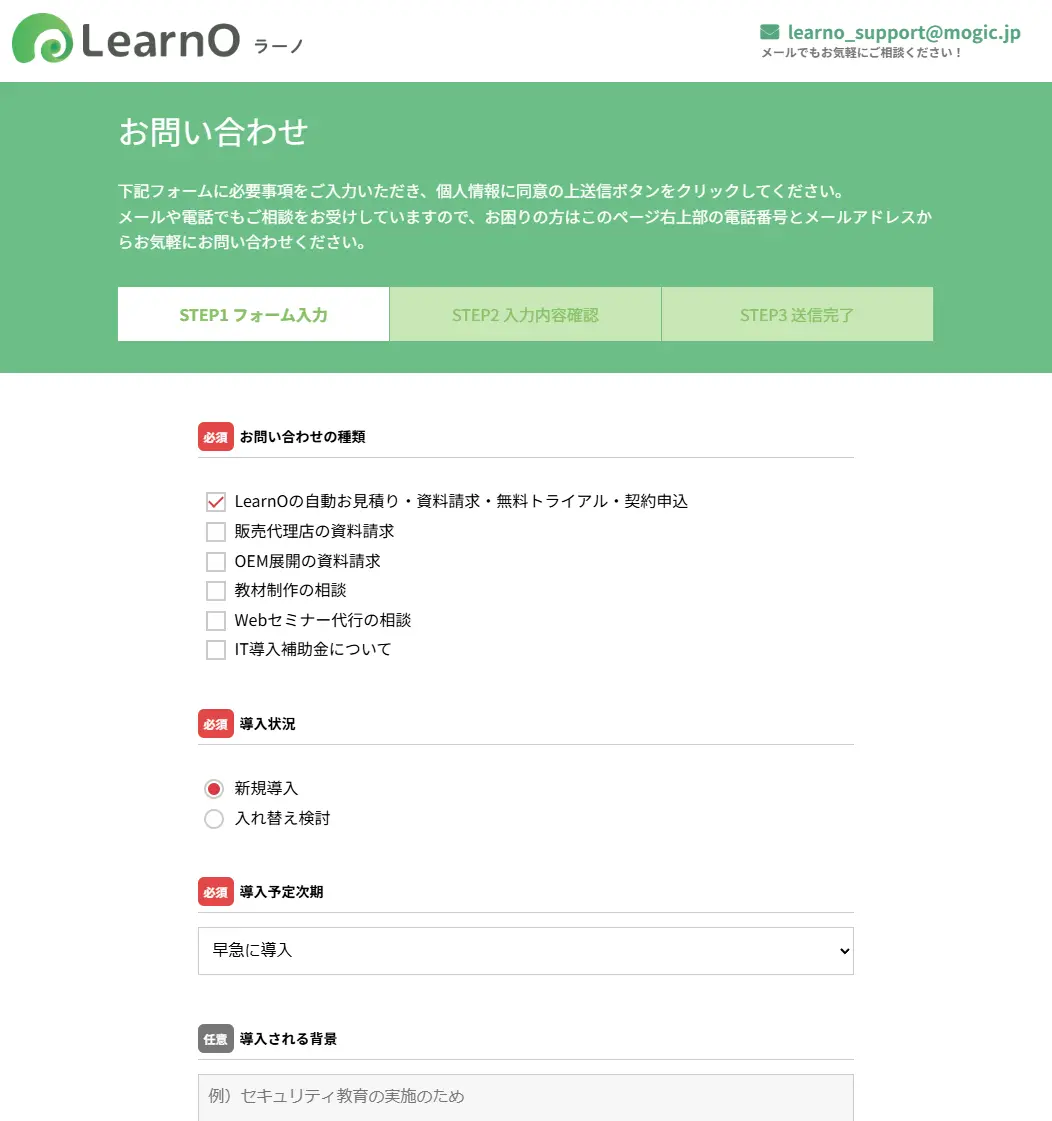
- 1.お問い合わせフォームにアクセス
- お問い合わせフォームへアクセスし、必須項目を入力します。
- お問い合わせの種類は「LearnOの自動お見積り・資料請求・無料トライアル・契約申込」を必ず選択してください。
- 2.確認メールから「無料トライアル」を選択
- フォーム送信後、ご登録のメールアドレスに届くメールのリンクから「無料トライアル環境を自動発行する」をクリックします。
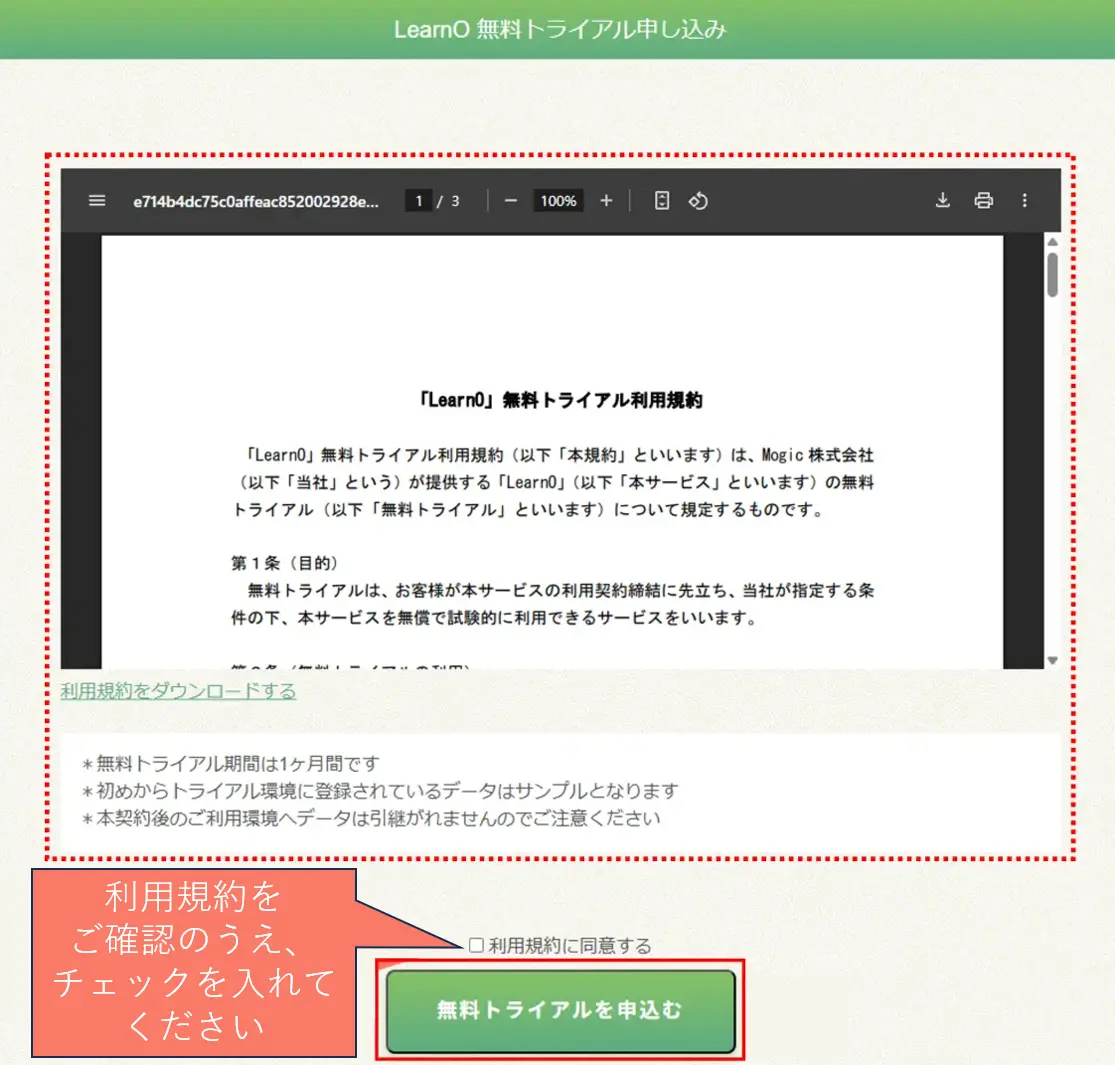
- 3.利用規約に同意し、トライアル環境を発行
- 利用規約のページに遷移後、ご利用規約をご確認のうえ、「利用規約に同意する」にチェックを入れ、「無料トライアルを申込む」をクリックします。
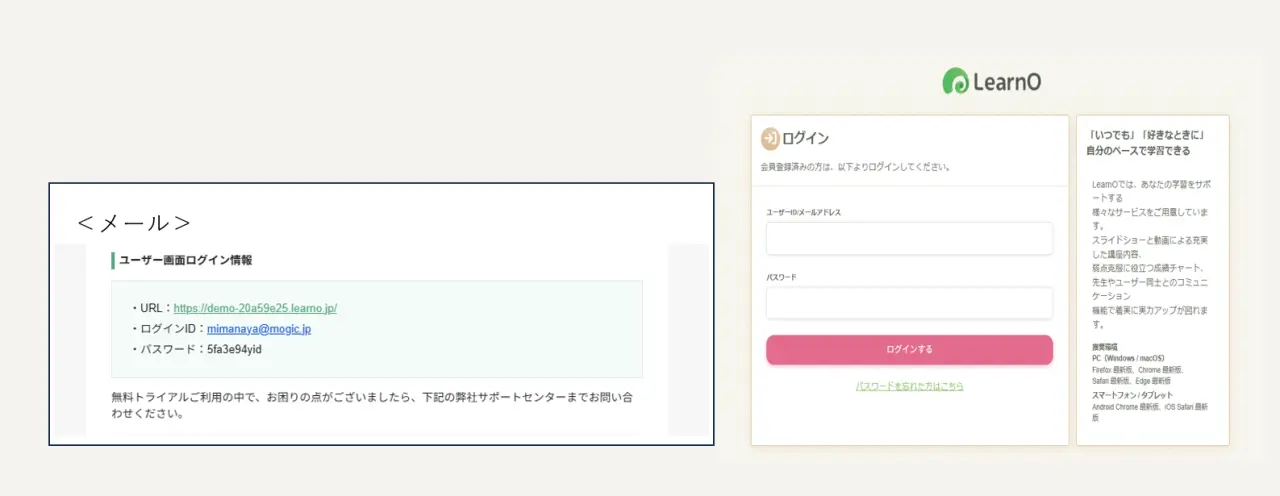
- 4.ログイン情報が記載されたメールを確認
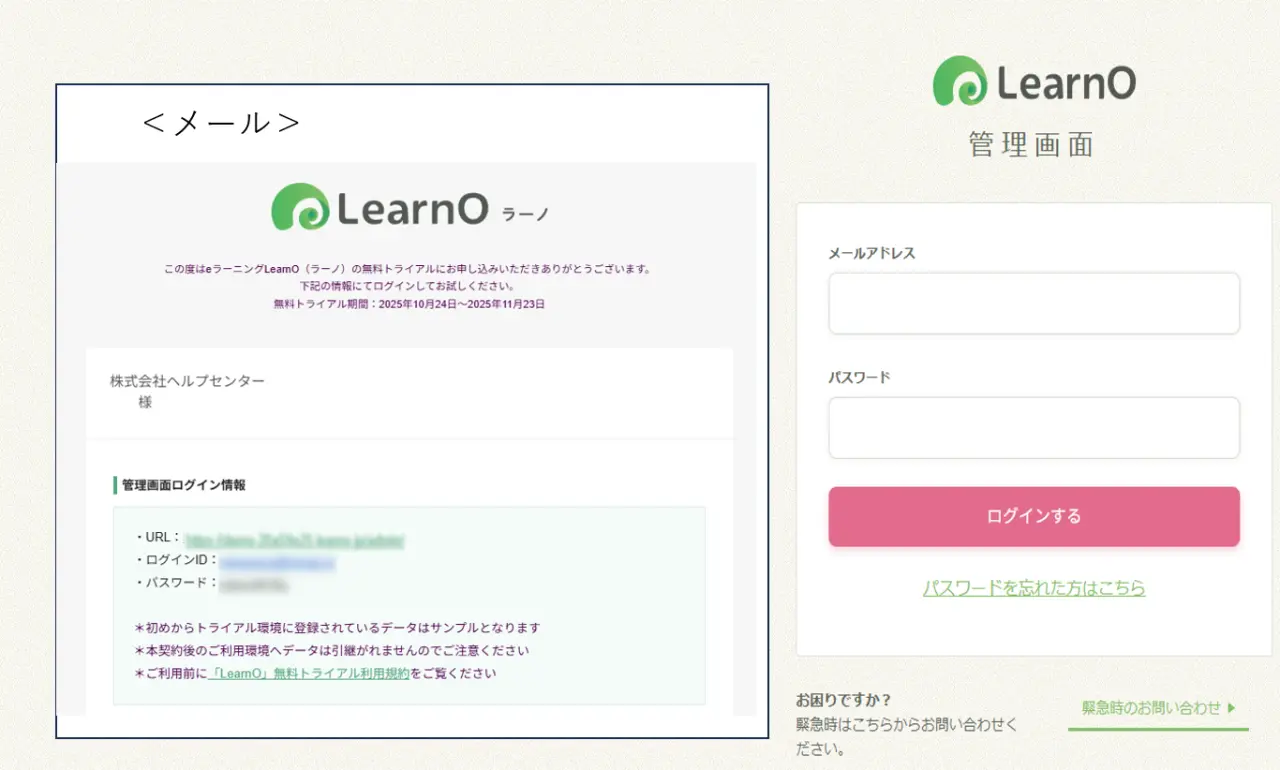
- 数分以内に、「【LearnO】無料トライアル環境のお知らせ」というメールが届きます。管理画面とユーザー画面のログイン情報がここに記載されています。
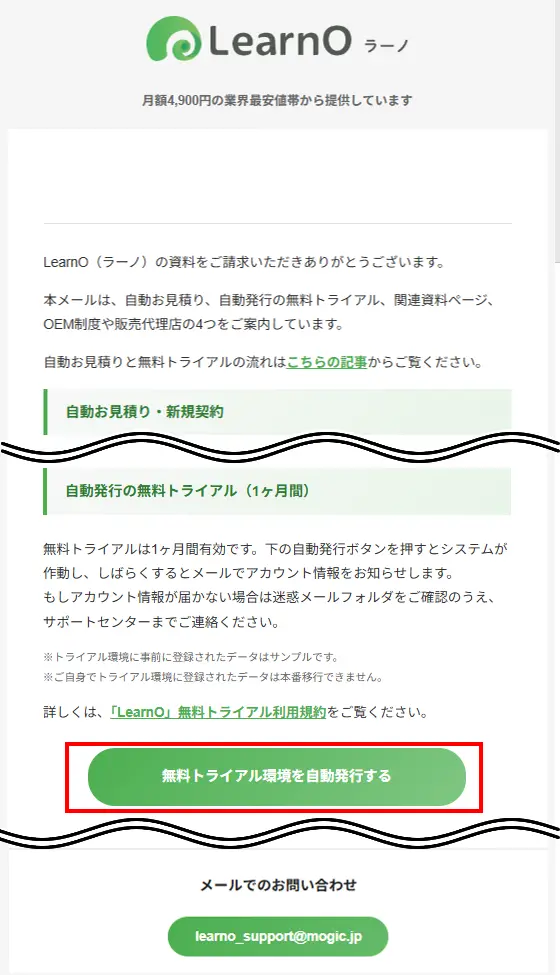
▼トライアル発行手順や自動お見積フォームをより詳しく知れる記事はこちら
eラーニング導入をスムーズに! 営業ナシ・手間ナシ いつでも簡単「LearnO自動お見積りフォーム」
② 貴社に合うシステムを見極める!eラーニング選びの「3つの重要観点」
トライアル環境を試す前に、どの視点でシステムを評価すべきかを知っておくことが時間の節約になります。以下の3つの観点を意識的に確認しながら試すことで、導入後のミスマッチを避けることができます。
観点1:運用効率 – 「作る側」がストレスなく更新できるか
-
コンテンツの作りやすさ
- Wordやパワポ感覚で教材が作れるか。動画やPDFのアップロード、テスト・アンケート作成が簡単に作れるか。
-
管理機能の見通しの良さ
- ユーザー登録やコース割り当て、受講案内メールの一括送信といった管理機能が、直感的かつワンクリックで操作できるメニュー配置になっているか。
観点2:学習体験 – 「学ぶ側」の学習継続とモチベーションを高められるか
-
操作画面のわかりやすさ
- 受講者が直感的に「どこから学べばいいか」を把握し、操作に迷うことなく学習に集中できるデザイン・画面構成になっているか。
-
学習継続の仕組み(達成感と交流)
- コース修了時に修了証が自動発行されるなど、達成感を得られる仕組みがあるか。また、コミュニケーション機能を通じて、受講者同士の交流や質問がスムーズに行え、学習へのモチベーションを維持できるか。
観点3:料金とサポート体制– 長期的に使い続けられるか
-
料金体系の透明性
- ID数や動画容量の上限、オプション機能の費用など、隠れた費用がないか。また、組織成長に合わせたプラン変更が柔軟にできるか。
-
サポート体制の柔軟性と品質
- 導入時の初期設定代行に加え、運用時にはサポートを受けられるか。また、頻繁なアップデートにより、常に最新かつ高品質なサービスが提供されているか。
③ 実際にLearnOを使ってみる:10分で「使いやすさ」を体感するロードマップ
上記3つの観点、特に「運用効率」と「学習体験」を効率よくチェックするため、以下のロードマップに沿ってLearnOのトライアルを体験してみましょう。
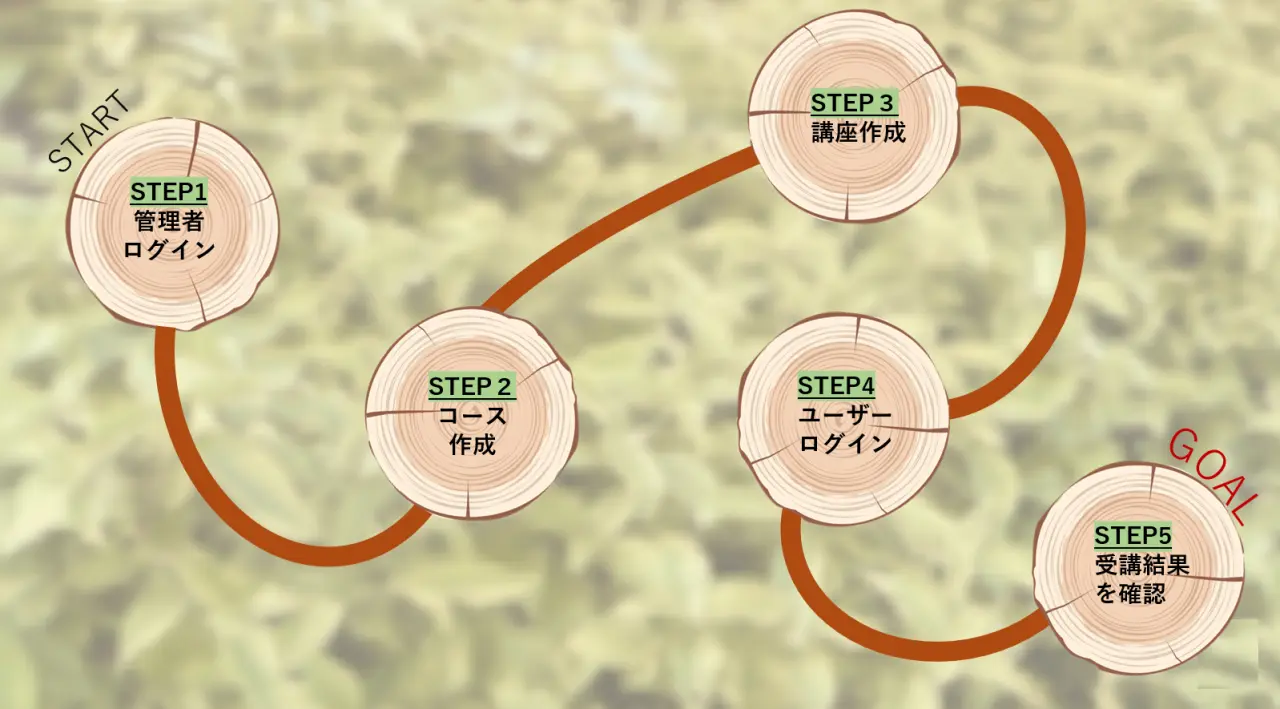
STEP 1:管理者としてログインし、画面構成を把握
- 1. メールの「管理画面」URLとログイン情報を使ってログインします。
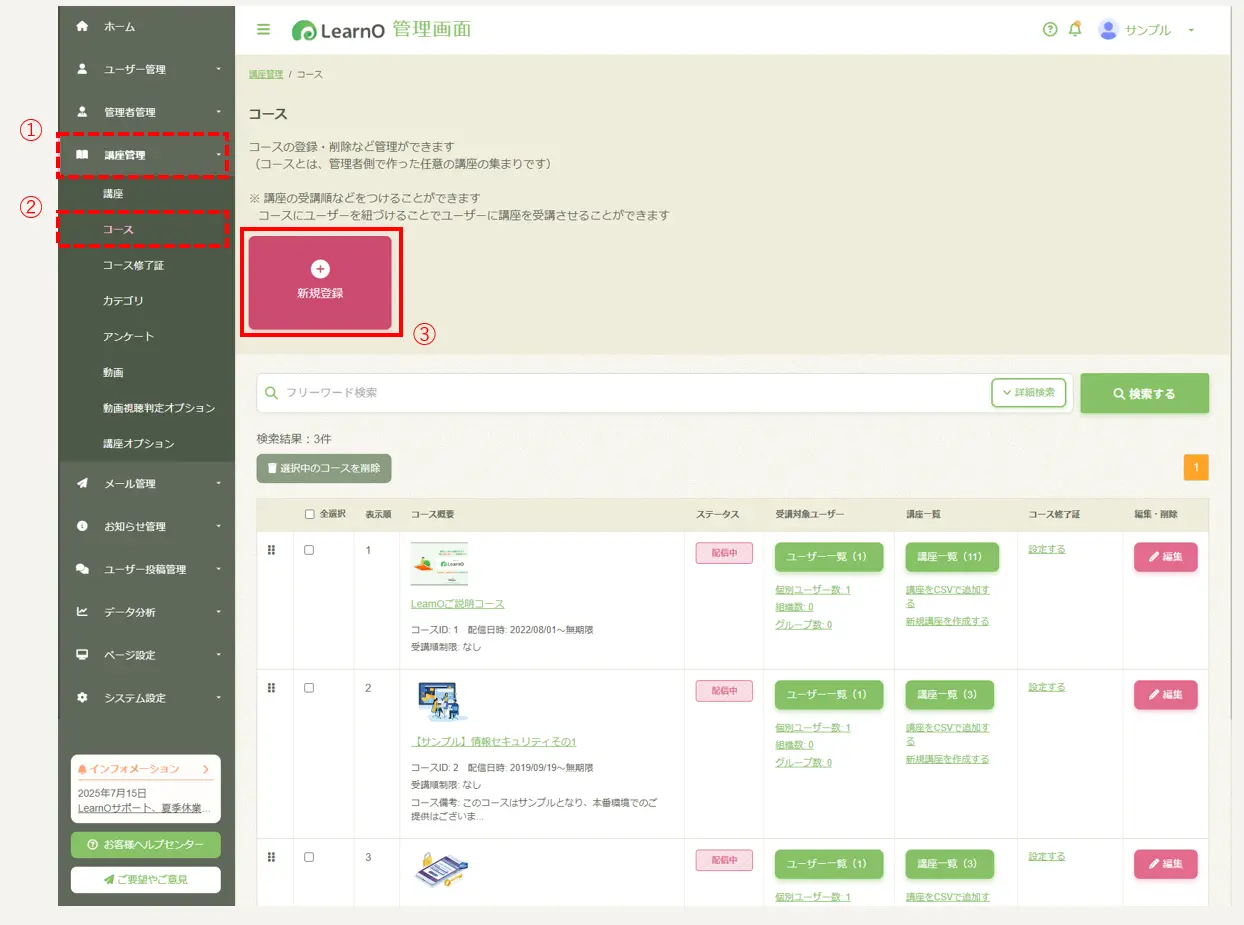
STEP 2:コースを作成し、ユーザーを割り当てる
- 1. メニュー欄から「講座管理」>「コース」を選択し、「新規登録」をクリックして新しいコースを作成します。
- 2. 次に、作成したコースに対象となるユーザーを割り当てます。作成したコースを探し、「ユーザー一覧」をクリックして、既存のユーザーを紐づけてみましょう。

STEP 3:講座を作成し、教材(スライド・テスト)を登録する
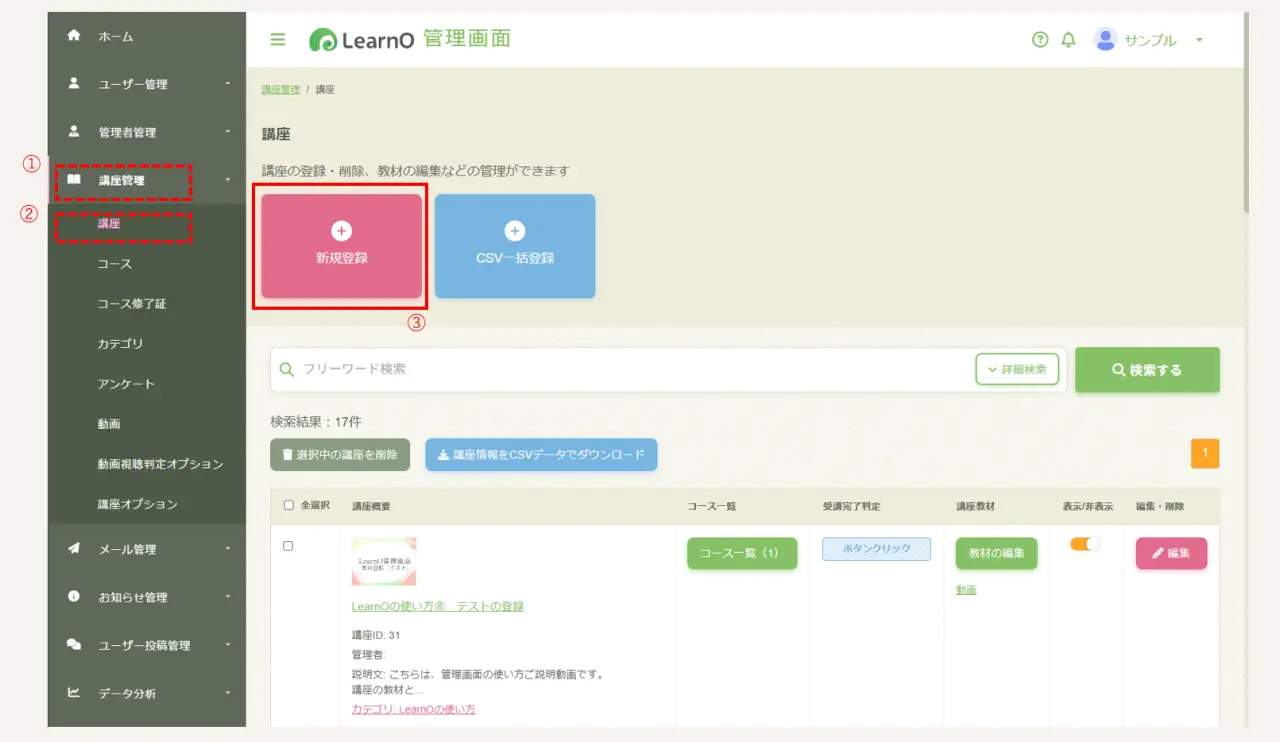
- 1. メニュー欄から「講座管理」>「講座」を選択します。「新規登録」をクリックすることで新しい講座を作成することができます。
- 2. 作成した講座を、STEP 2で作成したコースに割り当てます。
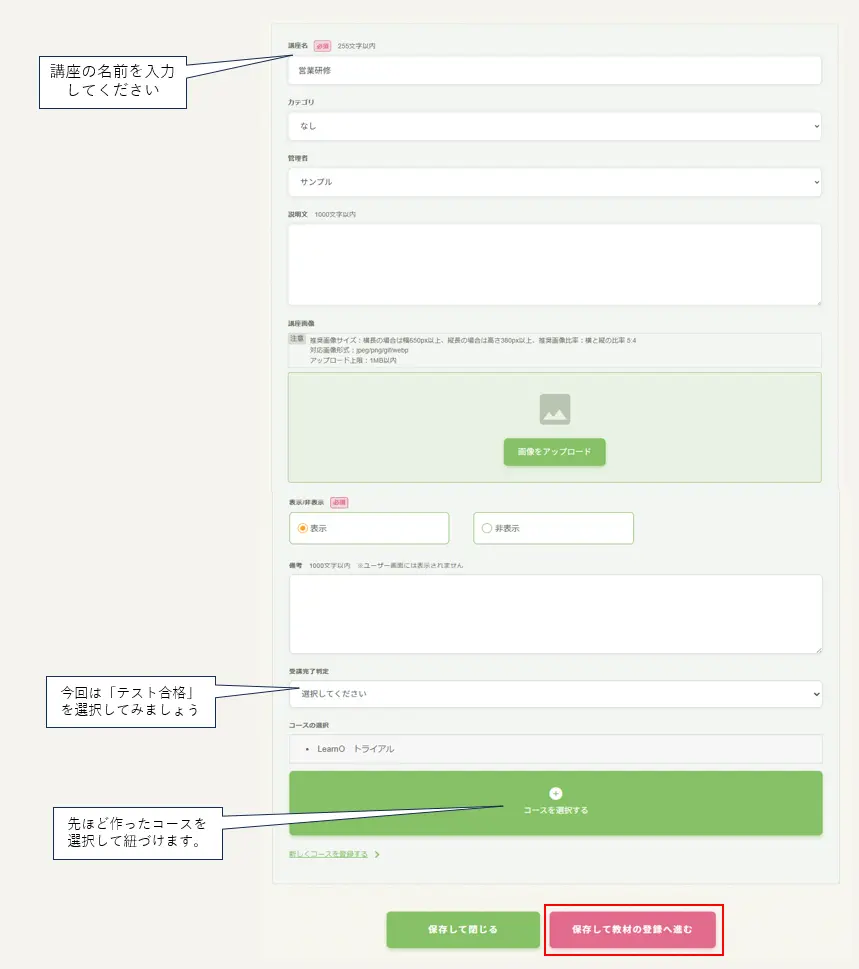
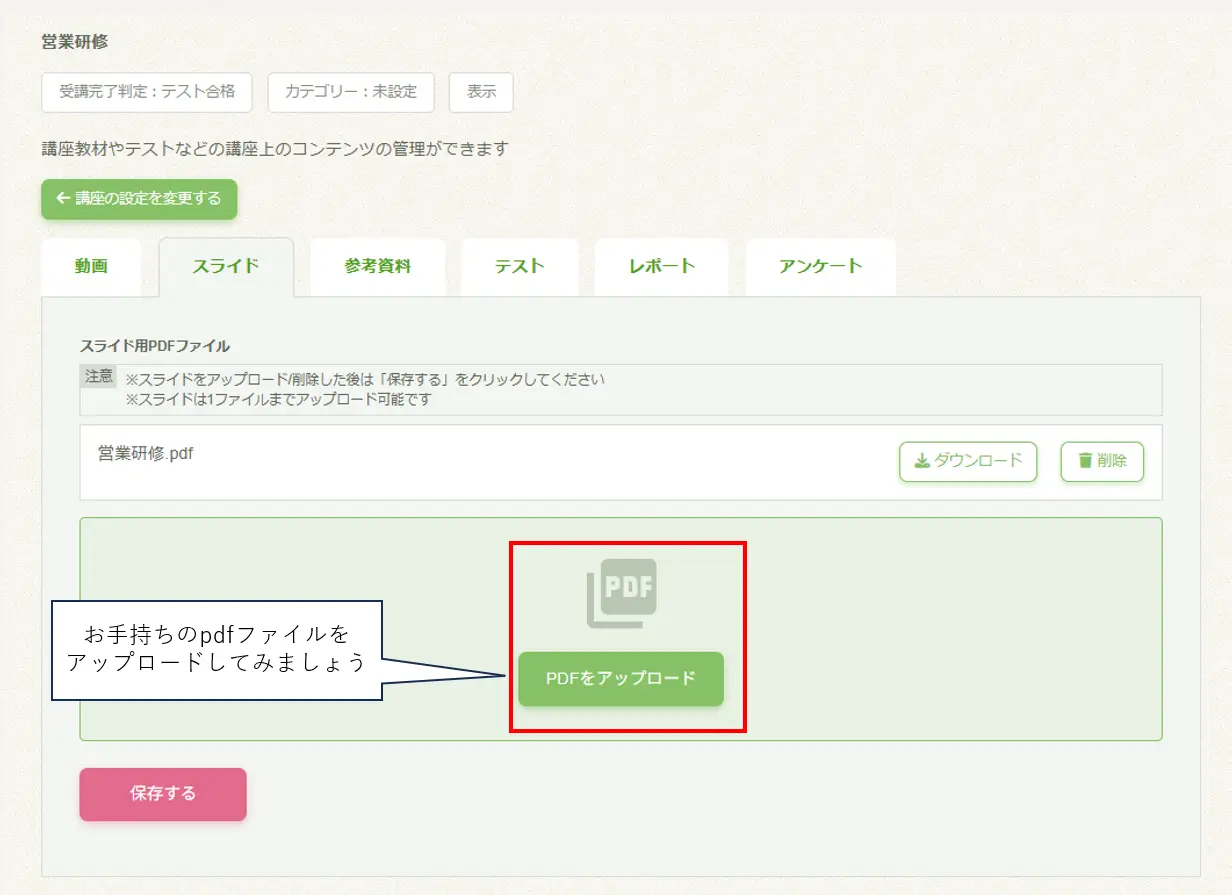
- 3. まずは、スライドを設定します。お手持ちのpdfファイルをアップロードしてみてください。
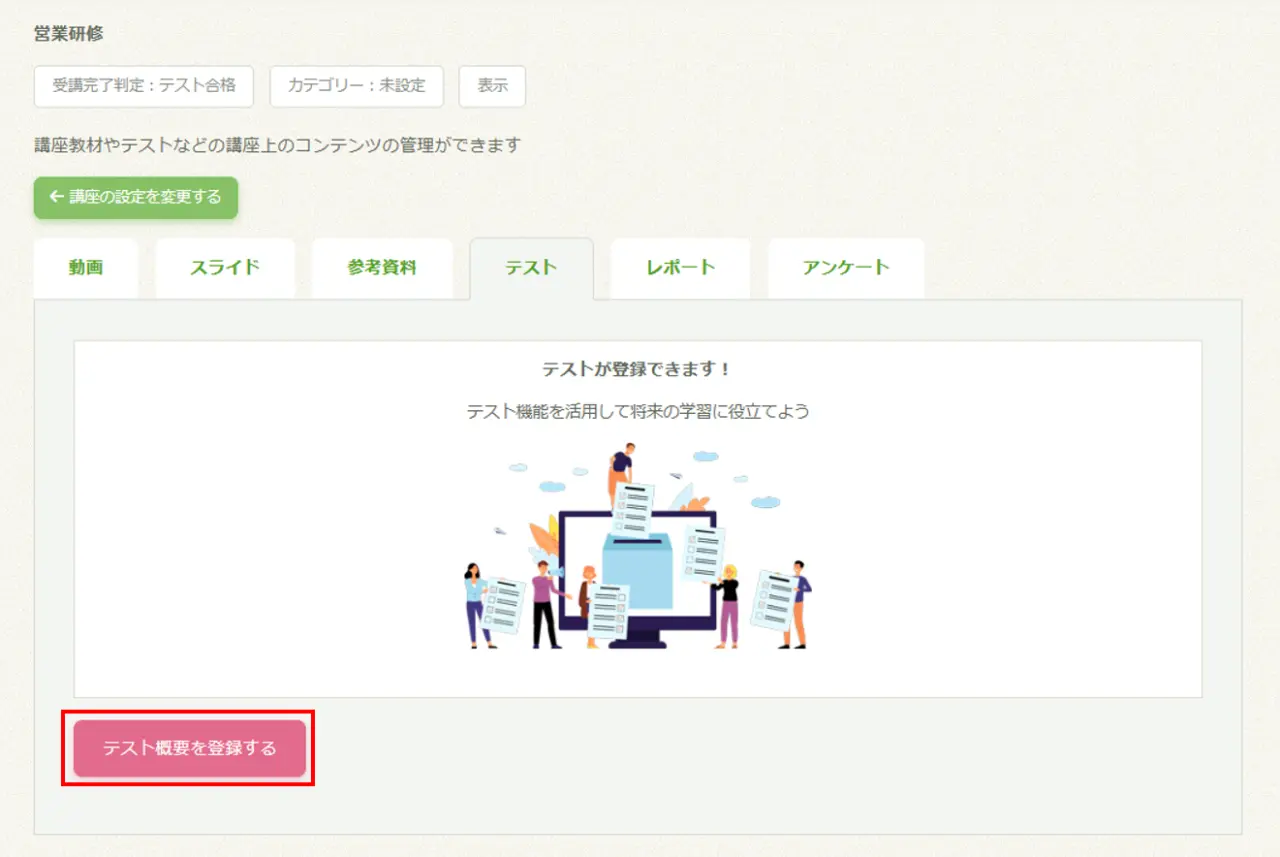
- 4. 次に、テストを設定してみましょう。「テスト概要を設定する」をクリックして設定してゆきます。
▼テスト機能を詳しく知れる記事はこちら
【基本の使い方】意外に簡単!テストの作り方 解説
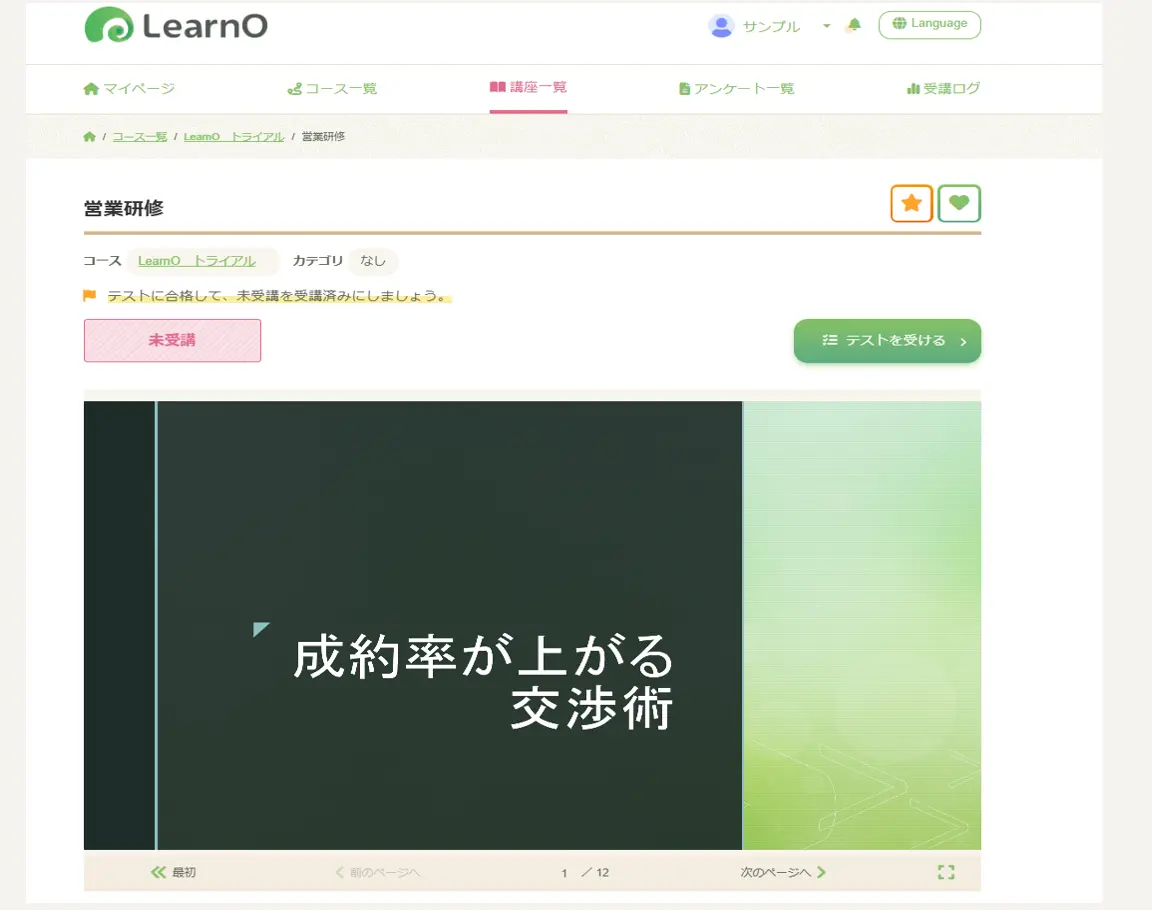
STEP 4:ユーザーとしてログインし、学習を体験する
- 1. メールの「ユーザー画面」URLとログイン情報を使ってログインします。
- 2. ログインが完了したら先ほど作成した講座を受講してみましょう。
STEP 5:管理者としてユーザーの受講結果を確認する
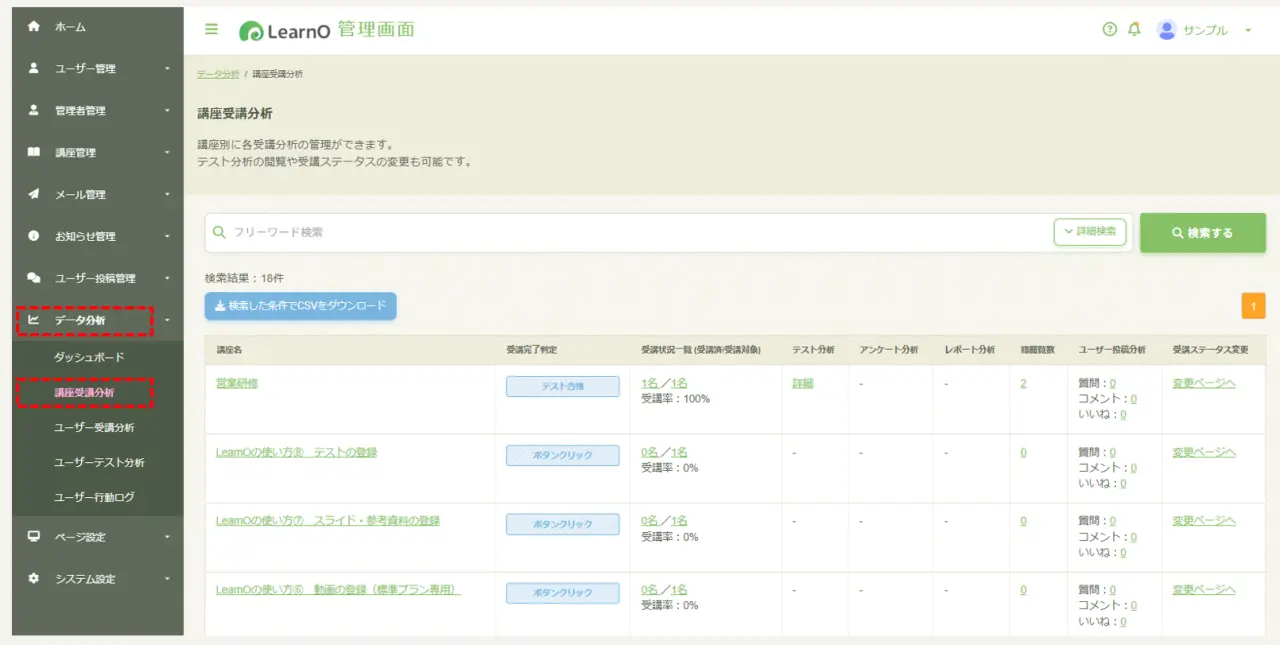
- 1. 管理者画面に戻ります。
- 2. メニュー欄から「データ分析」>「講座受講分析」で、ユーザーの受講履歴やテスト結果を確認することができます。
▼データ分析機能をより詳しく知れる記事はこちら
【基本の使い方】データを活かそう!管理者用「データ分析機能」をご紹介します
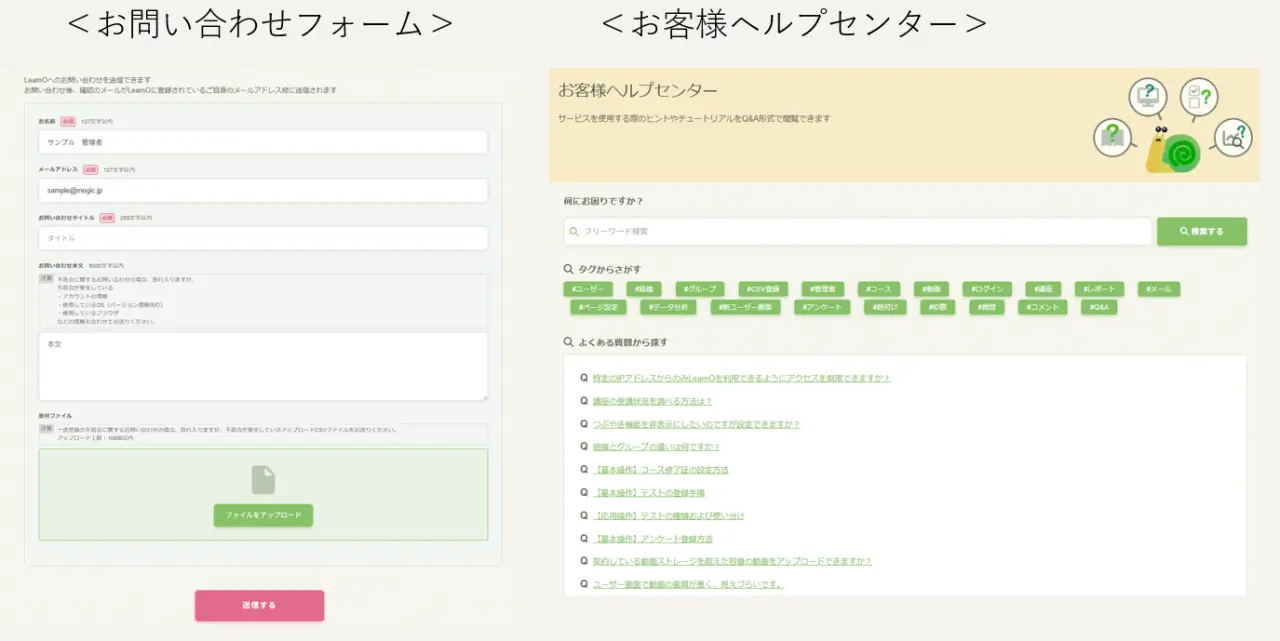
<番外編>LearnOのサポート体制
LearnOでは、お客様のeラーニング運用を支えるため、以下のサポート体制をご用意しています。
まとめ:貴社の成功を決める「試す」という一歩
貴社に最適なeラーニングシステム選びは、資料や機能比較表だけでは完結しません。本記事でご紹介した「運用効率」「学習体験」といった観点は、実際にシステムを操作することで初めて深く見極めることができます。
LearnOの無料トライアルは、その評価をスムーズに、そして気兼ねなくスタートできるよう配慮した環境です。自動発行システムにより、煩わしい営業活動なしでご利用いただけます。
ぜひこの機会に、貴社の課題がLearnOで解決できるか、ご自身の目と手で確かめてください。次の導入プロセスへ自信を持って進むための「判断材料」として、この機会をご活用ください。